保存・印刷 · 目安 3分
SVG保存は1工程、印刷は選んだ結び方の全工程
「この工程をSVG保存」は現在表示中の図を1枚書き出します。「全工程を印刷」は、選択中の結び方の工程をまとめて印刷画面へ渡します。機能の範囲が違うため、必要な出力に合わせて選びます。
例:十字掛けの工程3を左右反転して保存する
確認用の状態
結び方:十字掛け+蝶結び / 工程:3 / 左右反転:オン
これはコードから生成した画面用SVGの見本です。実物の箱に帯を巻いて確認したものではありません。
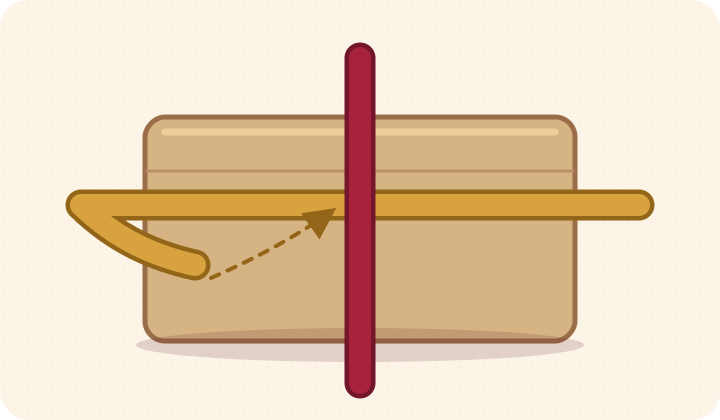
- 図解ツールで「十字掛け+蝶結び」を選びます。
- 工程一覧から3を選び、必要なら「左右反転」をオンにします。
- 「この工程をSVG保存」を押します。出力名は
hibi-knots-cross-bow-step-03-mirrored.svgです。
出力範囲の違い
| 選ぶ機能 | 出力の範囲 | この例の結果 |
|---|---|---|
| この工程をSVG保存 | 選択中の1工程。反転中なら図も反転状態。 | 工程3のSVGが1ファイル |
| 全工程を印刷 | 現在選択している結び方の全6工程。反転状態は全図に反映。 | 十字掛け+蝶結びの工程1〜6が印刷レイアウトに並ぶ |
印刷ボタンはブラウザの印刷ダイアログを開きます。プリンターやPDF保存先の選択、用紙設定はブラウザと端末側で行います。本サイトは印刷や保存の完了を確認・記録しません。
思った範囲と違うとき
- SVGが1工程だけの場合:正常な範囲です。6工程が必要なら「全工程を印刷」を使います。
- 印刷に別の結び方を出したい場合:印刷前にトップで対象の結び方を選び直します。印刷対象は一度に1種類です。
- 左右の向きを元に戻したい場合:トップへ戻り「左右反転」を切り替えてから、保存または印刷をやり直します。
制約:SVGは現在工程の図を保存する形式で、箱の実寸やリボンの必要な長さを計算しません。印刷した図も寸法・結び目の強度・実物の仕上がりを保証しません。安全や荷重に関わる用途には使わないでください。
図解ツールを開く · 左右反転と逆向き再生 · 記事一覧 · プライバシー